
Cómo cargar la lista de precios del proveedor desde Excel
Importá el Excel o CSV de tu proveedor sin tipear: reconoce las columnas, aplica la bonificación y te muestra qué cambia antes de tocar el catálogo.
Casi todos los proveedores de ferretería mandan su lista de precios en Excel. El problema es pasarla al sistema: tipear costos a mano lleva horas y cualquier error de dedo termina en un precio mal puesto en el mostrador.
Con Ferretero Ya subís el archivo tal como te llega y el sistema hace el cruce. En esta guía te mostramos cómo, paso a paso.
Dos tipos de importación
En Precios → Importar Excel / CSV elegís qué vas a subir:
- Catálogo de productos: para cargar tus productos por primera vez o actualizarlos en bloque (descripción, marca, rubro, costo, stock, código de barras). Es lo que usás para arrancar con tu propia planilla.
- Lista de precios de proveedor: solo actualiza los costos de los productos de ese proveedor, con una bonificación opcional. No crea ni borra productos, así que es la forma segura de cargar cada lista nueva.
Se aceptan archivos .xlsx y .csv. Si no sabés cómo armar tu planilla, desde esa misma pantalla podés descargar una planilla de ejemplo.
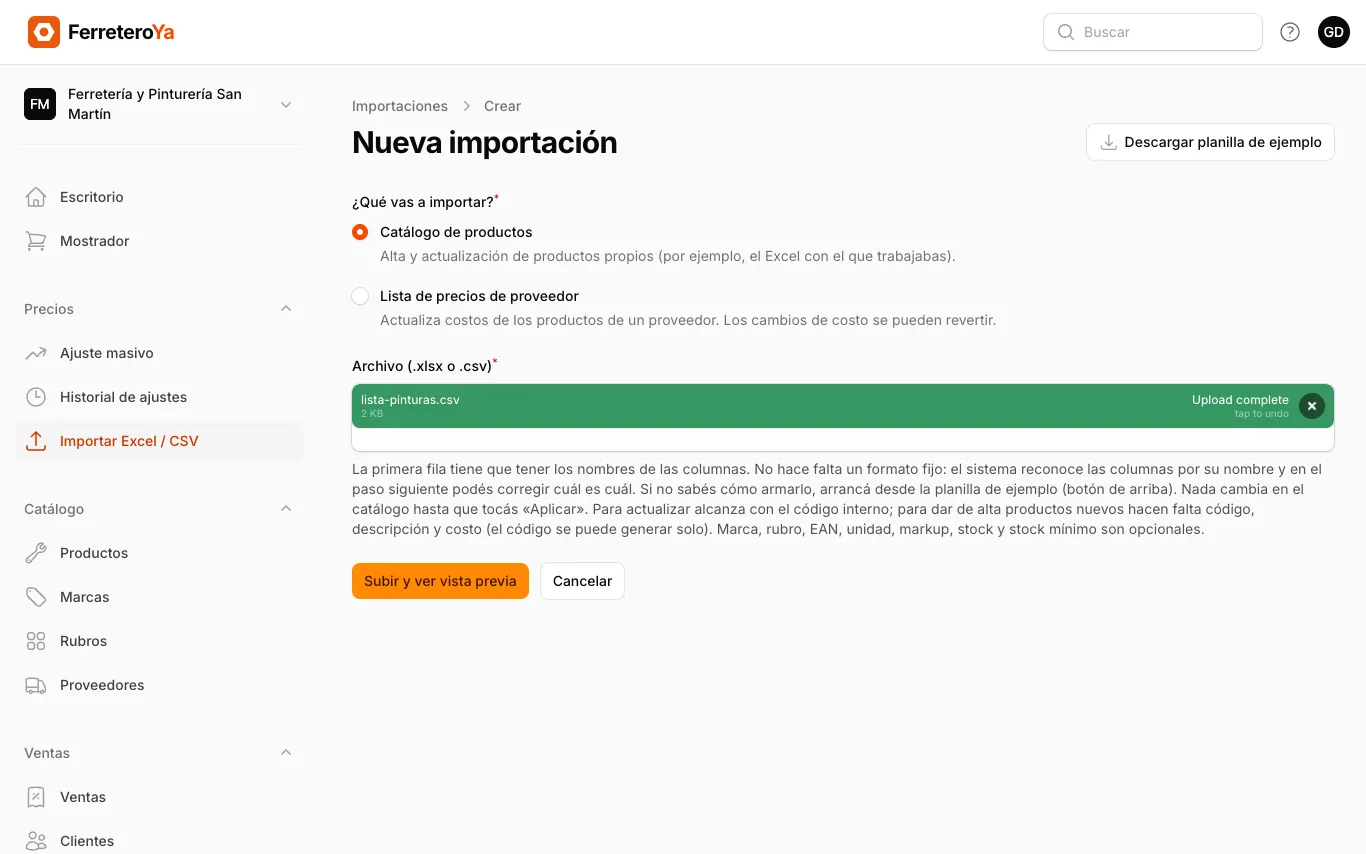
Paso 1: subí el archivo
La única condición es que la primera fila tenga los nombres de las columnas. No hace falta un formato fijo: el sistema reconoce las columnas por su nombre («Código», «Descripción», «Precio lista», «Costo», «EAN»…) y, si alguna no la adivina, la corregís vos en el paso siguiente.
Paso 2: revisá la vista previa
Después de subirlo, ves un resumen con cuántas filas trae el archivo y qué va a pasar con cada una: cuántos productos se actualizan, cuántos son nuevos, cuántos quedan sin cambios y cuáles tienen errores (por ejemplo, un costo vacío o un código que no existe).
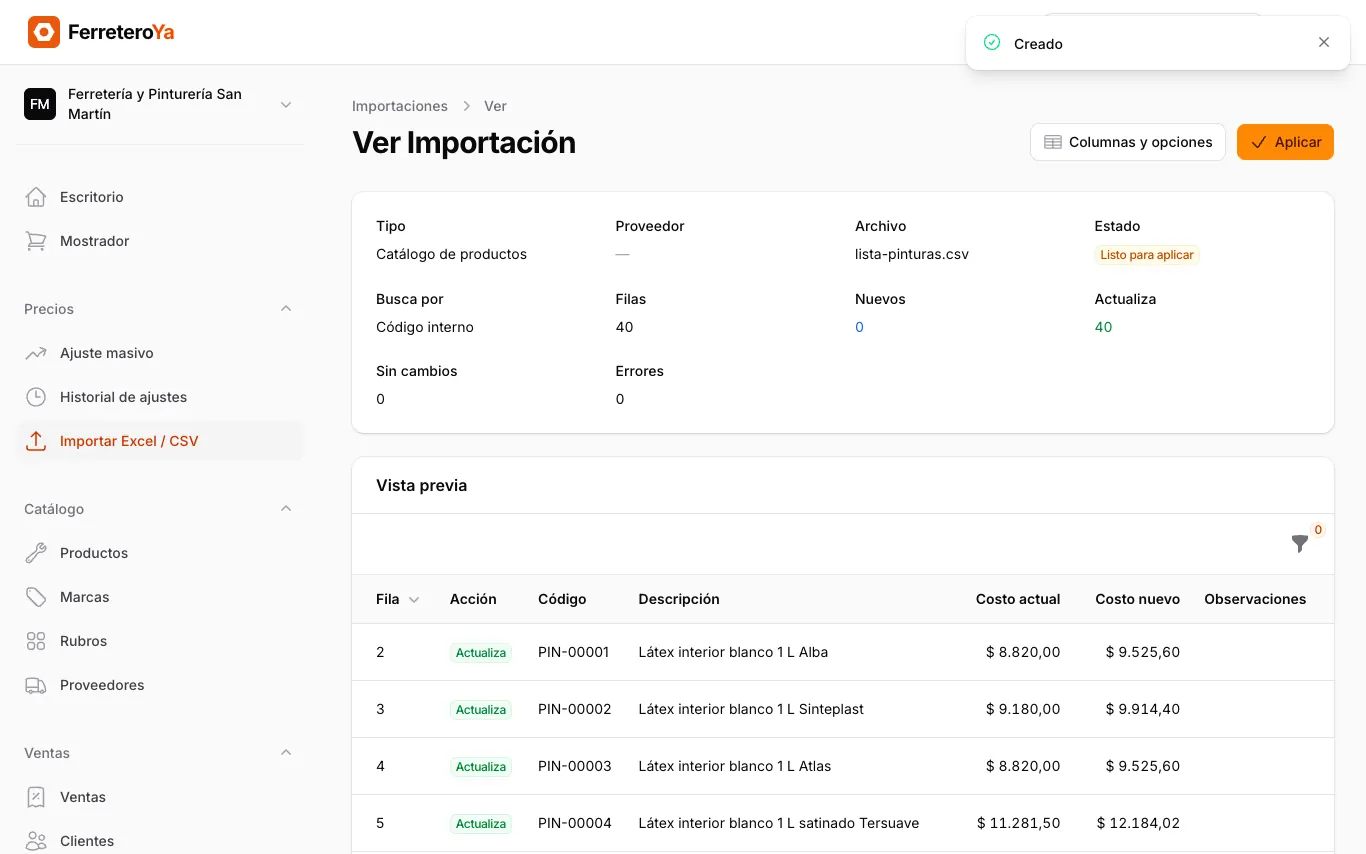
Para encontrar cada producto, el cruce puede hacerse por tu código interno, por el código de barras del fabricante o por el código del proveedor, que es el que figura en su lista. Este último es el más cómodo con las listas de proveedor: lo cargás una vez en cada producto y después cada lista nueva cruza sola.
Desde Columnas y opciones podés corregir qué columna es cada dato, en las listas de proveedor, aplicar una bonificación sobre el precio de lista (por ejemplo, el 20% de descuento que te hace el proveedor) y, en el catálogo, decidir si se crean los productos que no existen y si se les genera un código automático.
Paso 3: aplicá
Cuando la vista previa está como querés, tocás Aplicar y se actualiza todo junto. Los precios de venta se recalculan con el margen y el redondeo de cada producto, igual que en un ajuste masivo.
Los cambios de costo quedan registrados en el historial de ajustes: si la lista estaba mal o era de otro proveedor, la revertís con un botón.
La próxima lista, más rápido
Cuando importás la lista de un proveedor, Ferretero Ya recuerda qué columna era cada dato. La próxima vez que ese proveedor te mande su lista con el mismo formato, la subís y ya está lista para revisar y aplicar.
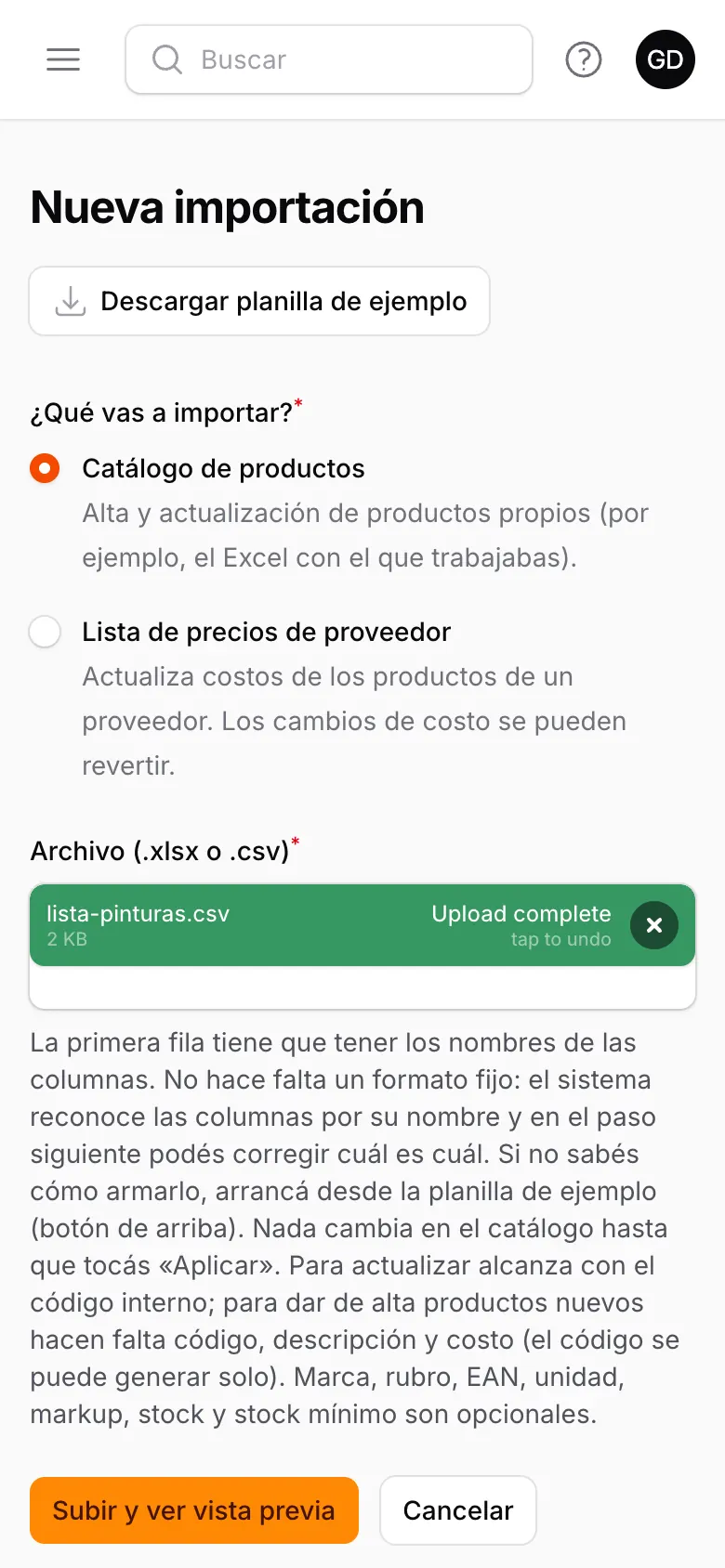
También desde el celular
Si el proveedor te manda la lista por WhatsApp o por mail, la podés subir directo desde el celular, sin pasar por la compu.
En resumen
- Subís el Excel o CSV del proveedor tal como llega.
- El sistema reconoce las columnas y cruza por código, código de barras o código del proveedor.
- Ves qué cambia antes de aplicar, con bonificación incluida.
- Recuerda el formato de cada proveedor y todo se puede revertir.