
Cómo actualizar los precios de tu ferretería cuando aumenta un proveedor
Subí los precios de una marca, un rubro o un proveedor en un minuto, con vista previa, redondeo y la posibilidad de deshacerlo. Paso a paso con Ferretero Ya.
En una ferretería argentina, la lista de un proveedor puede cambiar dos o tres veces en un mes. Si los precios se actualizan a mano, producto por producto, pasa lo de siempre: una tarde entera con la planilla, artículos que quedan con el precio viejo y ventas por debajo del costo sin darte cuenta.
En esta guía te mostramos cómo actualizar cientos de precios en un minuto con el ajuste masivo de Ferretero Ya, viendo antes cómo quedan y con la posibilidad de deshacerlo si te equivocaste.
El precio de venta sale del costo y del margen
Antes de ajustar, conviene entender cómo calcula el precio Ferretero Ya. Cada producto tiene su costo, y el precio de venta es ese costo más tu margen, redondeado como vos elijas:
- El margen se define por rubro, por marca o por producto. Si un producto no tiene margen propio, usa el de su marca; si la marca tampoco, el de su rubro; y si no, el general de la ferretería.
- El redondeo puede ser a $1, $10, $50 o $100, hacia arriba, hacia abajo o al más cercano. Así no quedan precios como $12.347,80 en el mostrador.
- Si a un producto le querés poner un precio a mano, lo marcás como precio manual y ningún ajuste se lo cambia.
Por eso, cuando aumenta un proveedor, no hace falta tocar precios: se ajusta el costo y el precio de venta se recalcula solo, con el margen y el redondeo de cada producto.
Paso 1: elegí qué productos aumentaron
Entrá a Precios → Ajuste masivo. Ahí elegís los productos combinando filtros por marca, rubro y proveedor. Si combinás varios, el ajuste toca solo los que cumplen todos. Por ejemplo: «marca Bremen» o «rubro Pinturas del proveedor X».
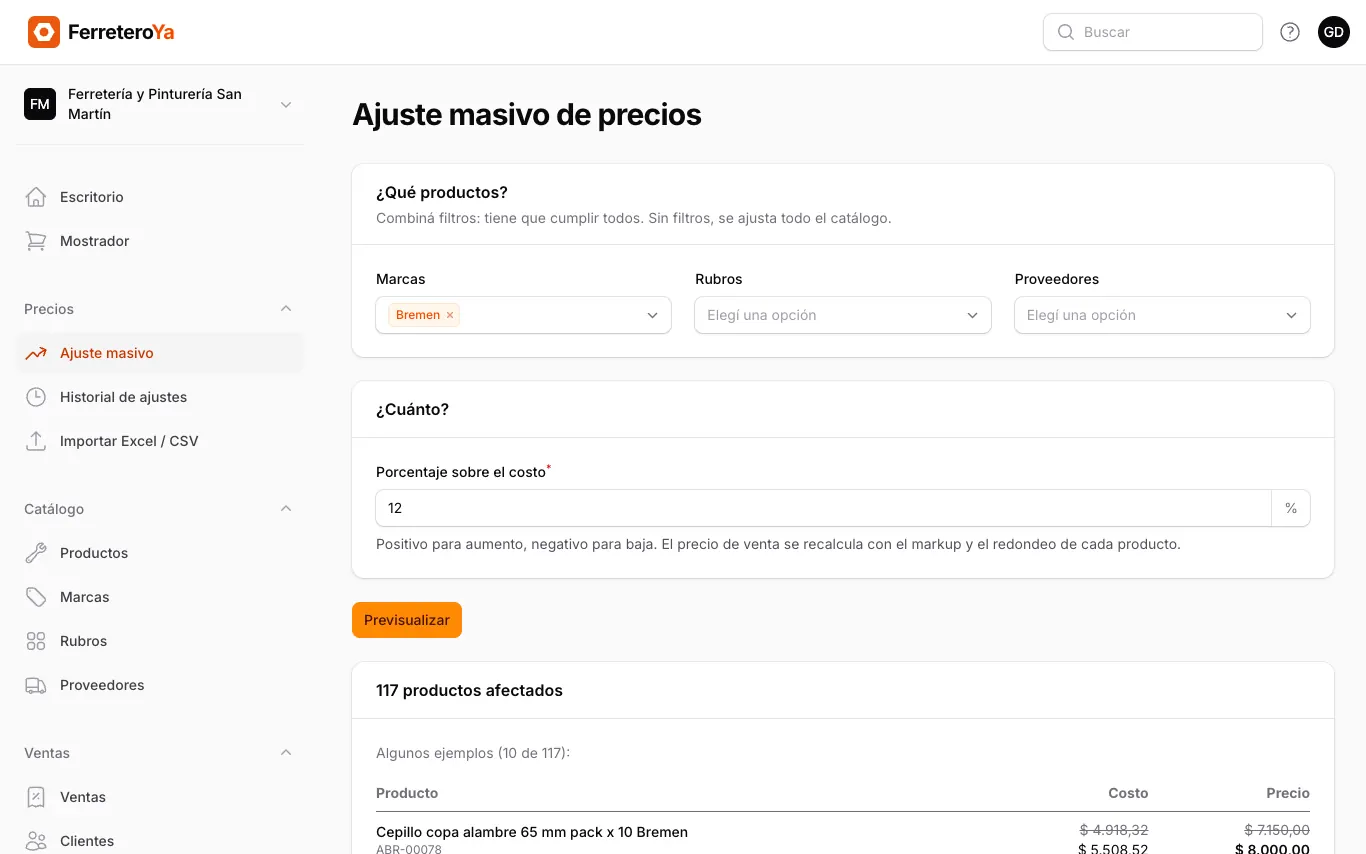
Paso 2: poné el porcentaje y mirá la vista previa
Escribí el porcentaje sobre el costo: positivo para un aumento, negativo para una baja. Antes de aplicar, tocá Previsualizar: vas a ver cuántos productos se ajustan y, en una lista de ejemplos, el costo y el precio de antes y de después de cada uno.
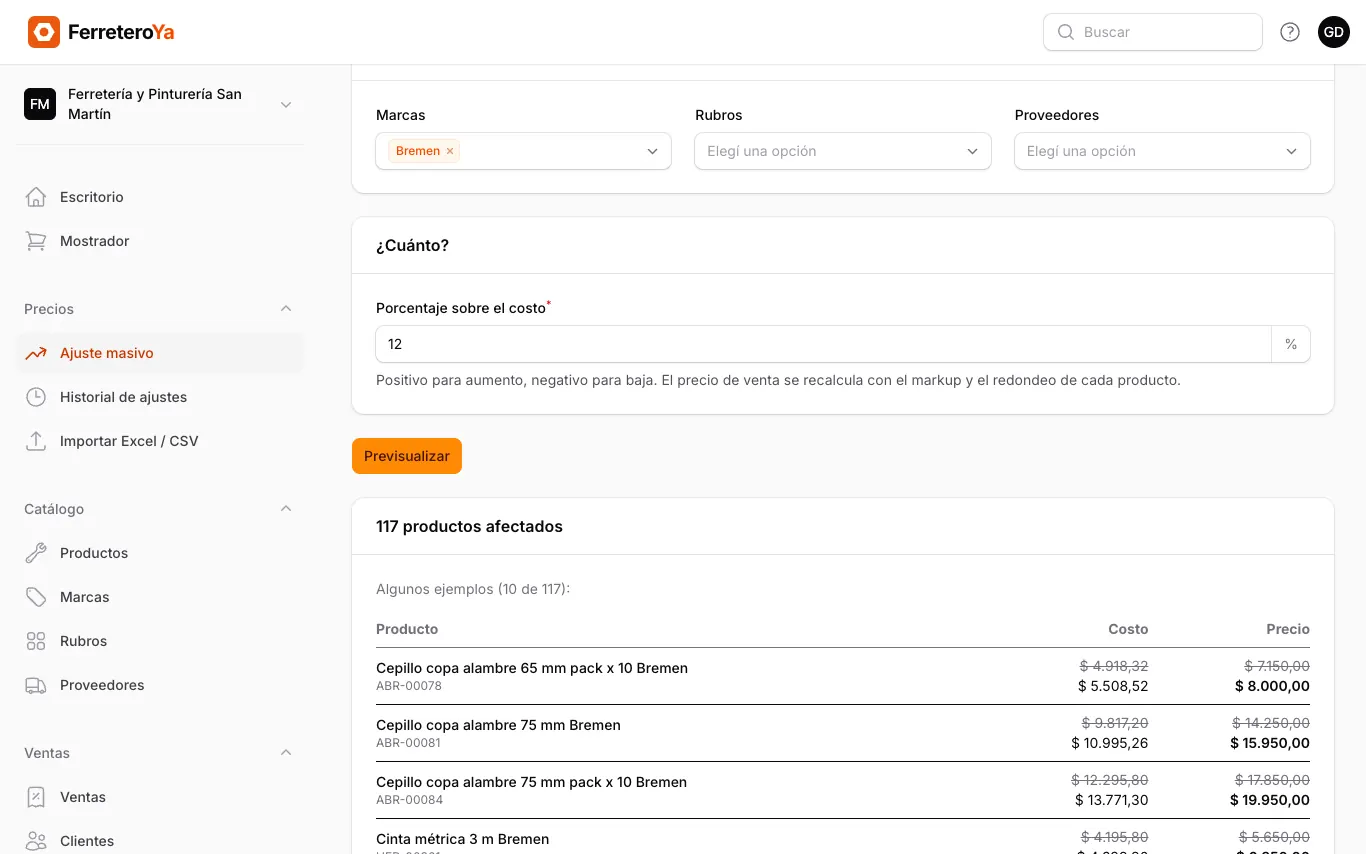
Si algo no te cierra, cambiás el filtro o el porcentaje y volvés a previsualizar. Nada cambia en el catálogo hasta que confirmás.
Paso 3: aplicá el ajuste
Al confirmar, Ferretero Ya actualiza todos los productos de una vez. Aunque sean miles, no se recorren uno por uno: se hace en una sola operación, en segundos, y si es muy grande sigue trabajando en segundo plano mientras vos atendés.
Para evitar el clásico error de aplicar dos veces el mismo aumento, si ya hiciste un ajuste idéntico en las últimas 24 horas, te avisa antes de seguir.
Paso 4: si te equivocaste, lo revertís
Cada ajuste queda en Precios → Historial de ajustes, con la fecha, quién lo hizo, el criterio, el porcentaje y, producto por producto, el costo y el precio anterior y nuevo.
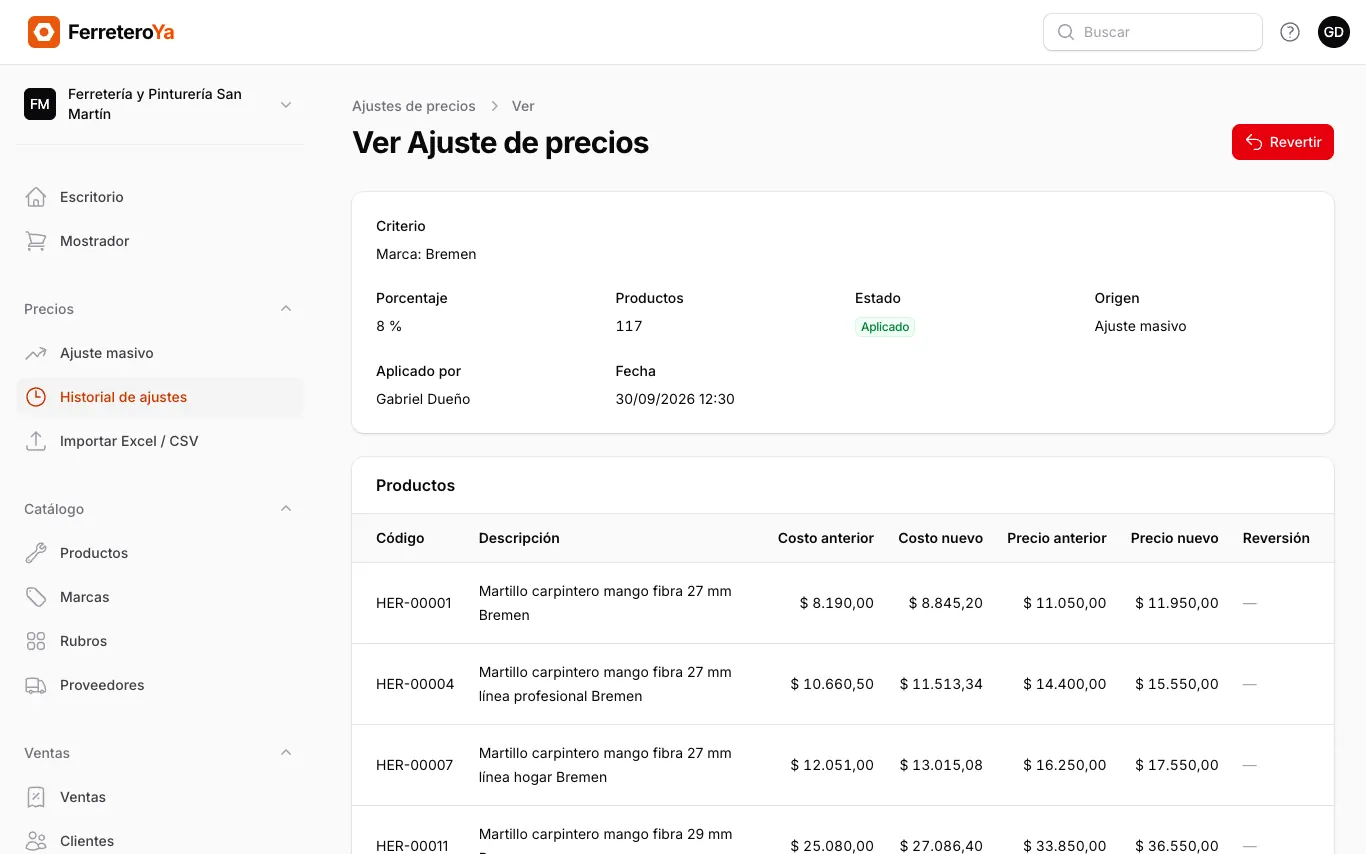
Con el botón Revertir los costos vuelven a como estaban y los precios se recalculan. Si algún producto volvió a cambiar después del ajuste (por ejemplo, porque cargaste una lista nueva), ese se saltea, para no pisar un dato más reciente.
También desde el celular
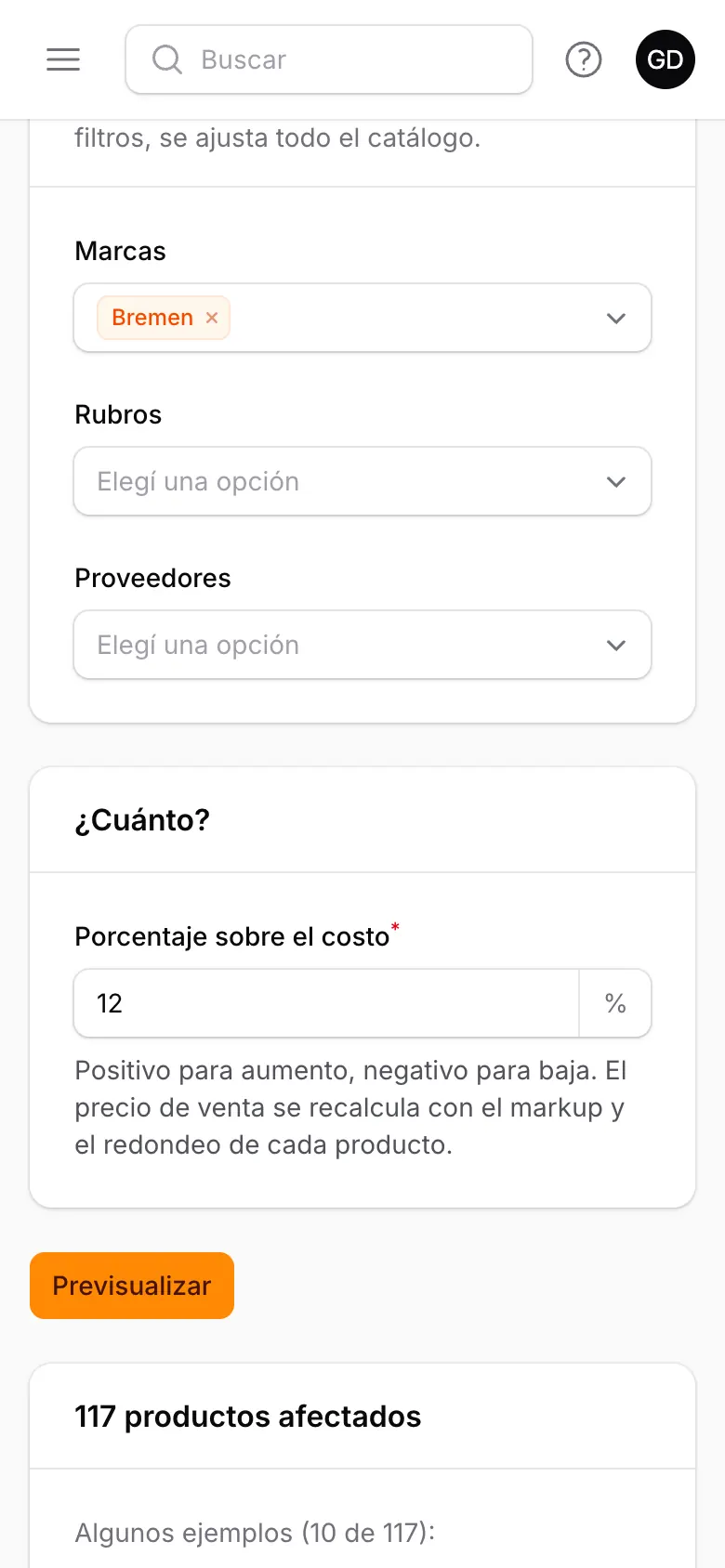
Todo esto funciona igual desde el celular: si el proveedor te avisa el aumento por WhatsApp mientras estás en el mostrador, lo cargás ahí mismo.
¿Y si el proveedor manda la lista entera?
Cuando el aumento no es un porcentaje parejo sino una lista nueva con todos los costos, no hace falta el ajuste masivo: subís el Excel del proveedor y se actualizan los costos producto por producto. Lo explicamos en la guía para cargar la lista de precios del proveedor desde Excel. Esos cambios también quedan en el historial y se pueden revertir.
En resumen
- El precio de venta se calcula solo a partir del costo, el margen y el redondeo.
- Un aumento se aplica a una marca, un rubro o un proveedor con un porcentaje.
- Antes de aplicar ves exactamente cómo quedan los precios.
- Todo queda en el historial y se puede deshacer.